
Membro VIP
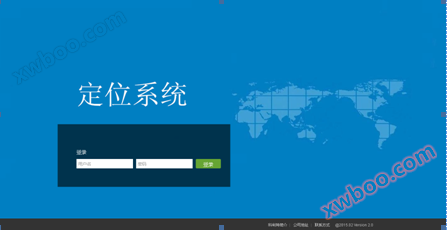
Piattaforma di sistemi di posizionamento per veicoli
Introduzione delle funzioni 1. Informazioni di allarme 2. Informazioni sul dispositivo 3. Modifica della password 4. Rapporto sulla traccia 5. Monitor
Dettagli del prodotto
Introduzione delle funzioni
1. Informazioni di allarme 2. Informazioni sul dispositivo 3. Modifica della password 4. Rapporto sulla traccia 5. Monitoraggio online 6. Mappa predefinita 7. Distinzione dei ruoli 8. Statistiche del numero di persone 9. Trasmissione vocale 9. Impostazione delle informazioni di allarme 10. Allarme principale 11. Riproduzione della traccia 12. Statistiche della traccia 13. Zona di impostazione del lotto 14. Funzione di presenza 15. Funzione di localizzazione interna 16. Sistema di uscita.
1. Informazioni di allarme
Visualizza l'allarme per qualsiasi dispositivo sotto l'utente.Fai clic su Localizza allarme per vedere dove si trova l'allarme.
Seleziona uno qualsiasi dei messaggi di allarme (ad esempio, l'allarme a lungo periodo non può visualizzare la posizione dell'allarme, longitudine e latitudine sono 0)Fai clic su Localizza allarme per vedere dove si trova l'allarme.

2. Informazioni sull'attrezzatura
La barra delle informazioni sul dispositivo mostra tutte le informazioni sul dispositivo dell'utente corrente: numero di registrazione del dispositivo, numero del dispositivo, regione, linea, numero di legame e nome.

Modifica della password
Inserisci la vecchia password, la nuova password e fai clic su Invia.
4. Rapporto sulla traccia

5. Monitoraggio online

Il monitoraggio online dispone di 3 mappe: Baidu Maps, Google Maps, Sky Maps (attualmente disponibile solo per Baidu)
1) Fai clic sul piccolo triangolo davanti alla linea per visualizzare tutti i dispositivi di questo utente sotto questa linea.
2) Seleziona il numero di dispositivo corrispondente, puoi iscriverti al dispositivo, tracciare la posizione corrente del dispositivo sulla mappa, la barra delle informazioni sul dispositivo mostra se il dispositivo è online.
3) Quando non si seleziona, il dispositivo sulla mappa scompare.
4)L'icona dello stato online è colorata e l'icona dello stato offline è grigia.
5) carica della batteria: nelle informazioni del personale ci sarà una visualizzazione della carica della batteria.

6. Impostazioni mappa predefinite
Il ruolo di questa funzione è che al momento dell'avvio del software la mappa può essere visualizzata in base alla posizione geografica e alla scala impostate dall'utente.

7. Distinzione dei ruoli
Questa funzione utilizza diverse icone per rappresentare diversi posti, ad esempio Il rappresentante è il manager,
 Rappresentano i lavoratori.- Ma.
8. trasmissione vocale
Questa funzione è limitata al supporto per dispositivi di trasmissione vocale:

9. Impostazione delle informazioni di allarme
(1Fare clic su "allarme"
(2) Seleziona "Protezione", se è richiesta una notifica web, seleziona "Notifiche web", impostazione completata, fai clic su "Invia"
10. allarme principale
Allarme non indossato: il personale non ha specificato di indossare un cappello di sicurezza, genererà un allarme non indossato, ogni tre o cinque minuti, come mostrato nella figura.

Allarme interregionale: dopo la difesa e l'impostazione dell'area, se viene generato un allarme, l'angolo in basso a destra della pagina web suggerisce l'allarme, mentre la pagina web ha un avviso sonoro e l'icona diventa rossa. Come illustrato:
11. Ritorno traccia
Tocca il dispositivo sulla mappa, fai clic su "Riproduzione" o fai clic direttamente su "Riproduzione traccia" nella navigazione delle funzioni;
(1)Seleziona il dispositivo da riprodurre le tracce
(2)Seleziona l' inizio e la fine della riproduzione della traccia
(3)Clicca per cercare la traccia, quando la ricerca è finita verrà visualizzata la seguente immagine

È possibile fare clic su “Start”, “Pausa”, “Ririproduzione”, “Pulire traccia”, “Velocità di riproduzione” a seconda delle circostanze personali; Se il dispositivo selezionato non ha traccia durante il periodo di inizio e fine, nella parte inferiore destra dell'interfaccia verrà visualizzata una finestra di suggerimento che dice: "Nessun dato di traccia in questo intervallo di tempo".
Nota: il tempo della traccia può essere interrogato solo24Dati in un'ora, oltre24Le ore non sono richieste.
12. Statistiche sulla traiettoria
Nell'angolo in basso a sinistra della pagina di riproduzione della traccia c'è il contenuto mostrato sotto:
Inoltre, la funzione di generazione di report statistici sulla traiettoria:
(1Aprire la pagina di riproduzione della traccia(2Inserisci l'ora di inizio e fine della richiesta(3Fare clic su "Report Excel"(4per la generazionedi ExcelLa tabella viene aperta o salvata.
Gli utenti possono anche scegliere di consultare le informazioni del report sulla traiettoria dell'intero gruppo per una gestione unificata del gruppo.
13. Area di impostazione di lotto
1. Fai clic sull'area di impostazione del volume nell'angolo superiore destro della mappa.
2, selezionare la forma dell'area di disegno, come mostrato nella figura seguente:
3, dopo aver dipinto l'area, fare clic sull'area, impostare, come mostrato nella figura seguente
14. Funzione di presenza
Le seguenti funzioni:
1) Impostare orari di presenza individuali
2) Controllare il tempo di presenza personale
3)Impostazione del tempo di presenza per gruppo
4) Impostazione orario di presenza per numero di partite
5) Informazioni sulla presenza per entrare e uscire dalla zona
6) Informazioni sulla presenza alla polizia
7) Partecipazione del gruppoExcelStatistiche tabella
8)Presenza personaleExcelStatistiche tabella
Funzioni statistiche interne
Le seguenti funzioni:
1)Monitoraggio in tempo reale
Passeggiate dal 6° piano al 1° piano e dal 1° al 6° piano.


(Le immagini di ogni piano vengono visualizzate)
Camminare nel corridoio


Entra nella stanza 1, entra nella stanza 3.


2) Cambio di pavimento
Clicca sul piano sinistro della mappa per cambiareIl pulsante "Piano",La mappa mostrerà il piano corrispondente

3) Statistiche del piano (vedi il numero di persone online e l'elenco dettagliato del piano selezionato)


16. Esci dal sistema
Clicca sulla pagina principale della piattaforma" È possibile tornare all'interfaccia di accesso.
Richiesta online
-
Contatti
-
Società
-
Telefono
-
Email
-
WeChat
-
Codice di verifica
-
Contenuto del messaggio
-